
Настройка роутера
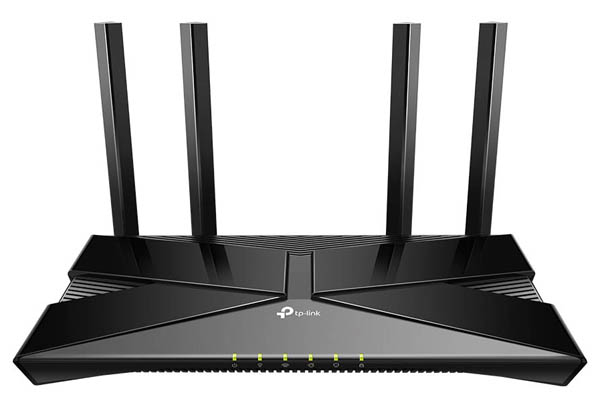
на примере модели TP-Link Archer AX53
Что нужно настроить?
Краткая сводка основных параметров для ручной настройки:
- Тип подключения: Динамический IP-адрес (Dynamic IP, Automatic IP, DHCP);
- Наименование и ключ (пароль) своей домашней W-Fi сети;
- Тип шифрования (метод проверки подлинности) Wi-Fi: WPA2-Personal (WPA2-PSK).
Ниже приведено более подробное описание процедуры настройки.
1. Подключение устройства
1.1. Подключите роутер к сети питания (~220 Вольт), нажмите кнопку питания на роутере (если такая есть).
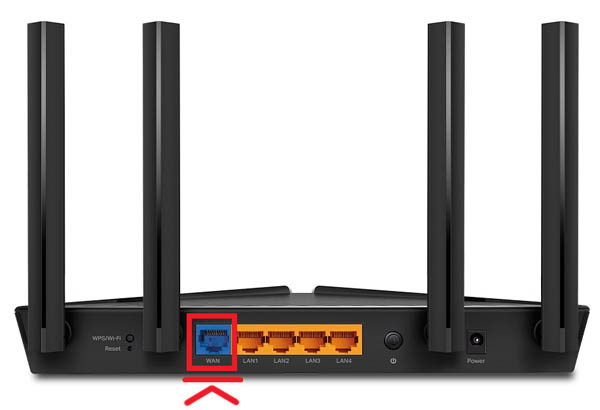
1.2. Приходящий провод от провайдера Интернет вставьте в порт с подписью WAN - это отдельный разъём, цвет которого будет отличаться от других (синий, белый, или другой).
1.3. Подключитесь к Wi-Fi сети Вашего роутера по данным (имя сети и пароль), которые находятся на наклейке под роутером.
1.4. Если у Вас есть стационарное устройство (ПК, телевизор, приставка) которое нужно подключить проводом - используйте патч-корд необходимой длины, вставив его в любой из 4-х портов LAN роутера; другой конец патч-корда вставьте в сетевой порт Вашего устройства.
2. Вход в интерфейс настройки роутера
2.1. Откройте любой браузер и в адресной строке (не в поиске!) наберите: 192.168.0.1 (другие варианты: 192.168.1.1 или 192.168.50.1) и нажмите клавишу Enter.
ВНИМАНИЕ! Если Вы настраиваете роутер через смартфон - убедитесь, что на нём отключён мобильный Интернет.
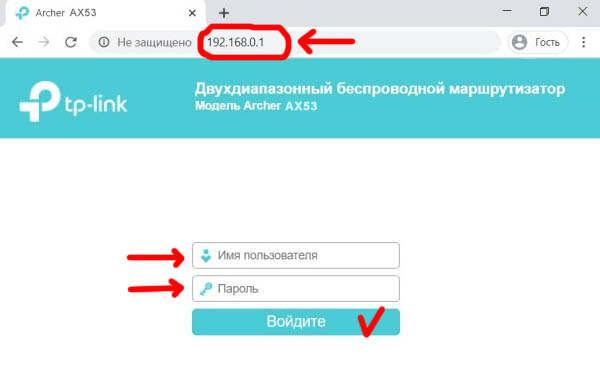
2.2. В появившемся окне авторизации Вам будет предложено придумать пароль для входа в интерфейс настройки роутера. Если вместо этого требуют ввести данные для входа, попробуйте ввести стандартные - Логин: admin , Пароль: admin и нажмите кнопку [Войти].
3. Быстрая настройка Интернет
После входа перед вами откроется страница быстрых настроек Интернет.
3.1. Выберите часовой пояс.
3.2. На экране "Выбор типа подключения" выберите Динамический IP (Dynamic IP, Automatic IP, DHCP).
3.3. MAC-адрес оставьте по умолчанию (Use Default MAC Address) и нажмите "Далее".
3.4. В настройках Беспроводной сети надо будет задать:
- Имя Wi-Fi сети (SSID) - введите осмысленное имя на латинице;
- Ключ сети (пароль) Wi-Fi - 8 и более цифр или знаков на латинице.
Обязательно запишите введенные Имя и Ключ Wi-Fi сети, чтобы не забыть!
Рекомендуем отключить Smart Connect, чтобы на Ваших устройствах отображались две отдельные Wi-Fi сети - 2.4 и 5 Ггц.
4. Завершение настройки
4.1. Далее роутер выполнит автоматическую проверку Интернет-соединения. Это может занять некоторое время, дождитесь окончания проверки.
4.2. Выберите, включить ли автоматическое обновление прошивки роутера, или пока пропустить.
4.3. На экране подтверждения должны отобразиться Ваш регион, часовой пояс, тип Интернет-подключения и настройки беспроводной сети. Нажмите "Далее" чтобы закончить.
Для подключения к Wi-Fi других устройств - откройте на них список доступных беспроводных сетей, найдите свою и подключитесь к ней, введя пароль (имя сети и пароль устанавливались при настройке роутера, см. п.3.4).